Hardware de la cubierta
Primero, limpie las conexiones con algo similar al limpiador electrónico CRC 05101 QD usando un cepillo de dientes. Luego, use una "pequeña" cantidad de grasa dieléctrica en los conectores del cable del carril. Un producto similar a “Loctite 37535 Dielectric Tune-Grease” funciona bien.

Instalación del software SST
Si tiene un monitor de alta resolución y está ejecutando Windows 10, a veces tendrá un problema con la fuente de SST demasiado pequeña. Si esto sucede, navegue al siguiente directorio usando el explorador de archivos de Windows “c: \ Archivos de programa \ Superior Swim Timing \ SST Timer”. A continuación, haga clic con el botón izquierdo y luego con el botón derecho en “SST 64.exe” y con el botón izquierdo en “Propiedades”. Haga clic en la pestaña "Compatibilidad" y luego haga clic en "Cambiar la configuración de DPI alto". Marque la casilla "Anular el comportamiento de escalado de DPI alto". Para la aplicación, seleccione "Sistema". Haga clic en "Aceptar" para salir del cuadro de propiedades y aplicar los cambios.
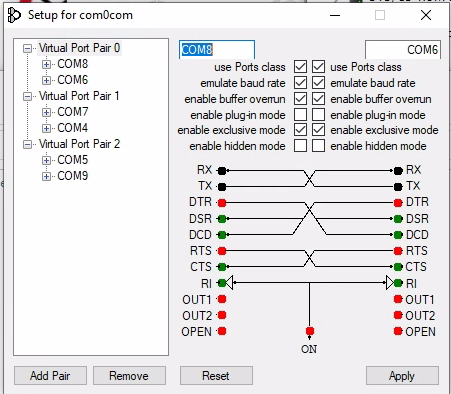
- Su aplicación puede colgarse porque la recepción de saturación del búfer está deshabilitada por
defecto. Puede solucionar el problema habilitando el desbordamiento del búfer de recepción para el
puerto de recepción. Además, para evitar algunos problemas de control de flujo, debe habilitar
emulación de velocidad en baudios para el puerto de envío.
Esto significa que debe instalar la versión de 64 bits de Java. Siga este enlace: http://www.java.com/en/download/manual.jsp
A continuación, haga clic en: "Windows sin conexión (64 bits)" y siga las instrucciones para instalar Java.
Si aún recibe el error, vaya a "Programas y características" desde el Panel de control de su computadora y desinstale la versión de 32 bits de Java.
Asegúrese de reiniciar su computadora después de desinstalar la versión de 32 bits.
Marcador de proyección
El modo de pantalla completa está disponible si se detecta más de un monitor y la placa de proyección aún no se ha abierto en el modo de ventana.
Asegúrese de que el monitor externo esté conectado antes de abrir la SST.
Asegúrese de que el control externo esté extendido, no duplicado.
Ejecutando el encuentro
Asegúrese de que los archivos SCB (o el archivo Startlist) estén en el mismo directorio que el archivo .gen.
Si el software de la consola SST deja de responder durante una reunión, generalmente significa que la computadora ha perdido la comunicación con el temporizador SST. La causa más probable de esto es que el puerto USB está configurado en un modo de ahorro de energía, lo que significa que la computadora apaga el puerto para ahorrar energía. Esta configuración se encuentra normalmente en las opciones de ahorro de energía de su computadora. Asegúrese de que el ahorro de energía (o en algunos casos llamado "configuración de suspensión selectiva") esté desactivado o desactivado. La otra opción, menos probable, es que el conector USB que se conecta a la computadora esté sucio. En cuyo caso límpielo con un limpiador de contactos.
La SST le da al operador aproximadamente 10 segundos para reconocer eso. Simplemente presione el botón "F Arm" y el carril se reactivará.
Simplemente haga clic en el botón "Forzar finalización" en la consola SST. Terminará la carrera y estará listo para la próxima carrera. Si pierde la oportunidad de Forzar el final y el árbitro comienza la próxima carrera, recibirá la ventana de Inicio inesperado. Haga clic en el botón Forzar finalización para guardar los resultados de la carrera anterior y SST retomará la siguiente carrera cuando comenzó.
Si los resultados se guardan en la computadora del administrador de reuniones y se pierden las comunicaciones entre las dos computadoras, los archivos de resultados se escriben en la computadora SST en el directorio “Documentos \ Temporizador SST”. Cuando las comunicaciones regresan, los archivos se pueden mover a la computadora de administración de reuniones. Como opción, los archivos se pueden mover utilizando una memoria USB. Lo principal a recordar es que los resultados no se pierden.
Esto sucede normalmente si el cable de inicio está defectuoso. Especialmente si comienza a suceder después de que se hayan corrido varias carreras sin problemas. Reemplace el cable y el problema debe corregirse. La otra posibilidad es que esté utilizando un motor de arranque con una salida de arranque “normalmente cerrada”. Puede determinar esto entrando en "Modo de prueba". Si se muestra INICIO junto al texto MODO DE PRUEBA y desaparece cuando presiona Inicio, significa que le importa estar conectado a la salida “Normalmente cerrada” del motor de arranque. Mueva el cable de arranque a la salida normalmente abierta del motor de arranque.
Recibo el siguiente error cuando intento "Obtener tiempos" en el administrador de reuniones:

Esto generalmente sucede porque el administrador de la reunión se reinició después del inicio de la reunión. Si este es el caso, desde la pantalla “Ejecutar” haga clic en “Interfaces”, “Temporizador (GNET)” y luego “Seleccionar conjunto de datos almacenados en GNET”. Aparecerá una de las pantallas que se muestran a continuación (según la versión de Meet Manager que esté utilizando). Normalmente, en la parte superior del cuadro, indicará "Meet #2". Haga clic en los botones de Encuentro anterior y luego será seleccionado para el Encuentro 1. En él se enumerarán una serie de carreras disputadas y una fecha. Haga clic en "Cerrar" y luego podrá importar horas.
Si esto no corrige el problema, vaya a la pantalla “Ejecutar” de Meet Manager y haga clic en “Interfaces”, “Temporizador (GNET)” y luego “Seleccionar conjunto de datos almacenados en GNET”. Obtendrá la siguiente ventana emergente:
Conozca al Gerente 1, 2 o 3:

Conoce a Manager 4 o posterior:

En Meet Manager 4 o posterior, haga clic en "Actualizar ubicación de datos" y asegúrese de que la ruta sea el directorio donde se almacenan los archivos de resultados.
Marcador en serie
Intente lo siguiente:
- Asegúrese de haber instalado el controlador del adaptador USB / serie. Si está utilizando un adaptador USB / serie SST, utilice este enlace para descargar el software de instalación del controlador: FTP: // USBdriver: SSTUSBdriver1! @ Ftp.superiorswimtiming.com / CDM20828_Setup.exe (distingue entre mayúsculas y minúsculas) Si utiliza un adaptador asegúrese de que el software esté instalado para ese adaptador.
- En la pestaña "Serie" en la sección de configuración de SST, asegúrese de haber seleccionado el puerto COM y haga clic en "Abrir". Si aún no está conectado al marcador, haga clic en "Cerrar" y luego verifique si hay otro puerto COM en la lista. Si lo hay, seleccione ese puerto y haga clic en “Abrir” nuevamente.
- Asegúrese de seleccionar el mapeo del marcador. Los números y listados alfanuméricos a la derecha de la sección de mapeo son la dirección del cuadro del marcador. Estos se muestran cuando se enciende el marcador. Utilice los cuadros desplegables para seleccionar lo que se muestra en ese cuadro.
- Por cierto ... Asegúrate de que el marcador esté encendido.
- Verifique el cable que conecta el adaptador serial y el marcador.
Configurar antes del encuentro
Recomendamos encarecidamente que el temporizador SST y el adaptador de marcador se conecten directamente a puertos USB separados de su computadora. No conecte ninguno de estos a un concentrador USB y luego a la computadora.
Primero, asegúrese de que la caja de sincronización esté conectada a la computadora. En segundo lugar, si está utilizando una versión de Windows anterior a Windows 10, asegúrese de que el controlador del dispositivo SST esté instalado. Consulte la sección "Configuración de hardware" del manual de instrucciones para obtener información sobre cómo cargar el controlador según su versión de Windows.
Generalmente, esto se debe a que no abrió completamente la ubicación del archivo. Cuando seleccione la carpeta para escribir los archivos scb, asegúrese de que el icono de la carpeta pequeña se vea abierto. Para hacer esto, asegúrese de hacer doble clic en la carpeta.
Al cargar el archivo generic.sch, es posible que obtenga un error de "Divisiones incorrectas usando almohadillas lejanas" y el archivo de programación no se cargará. Si esto sucede, significa que hay una discrepancia en la configuración del grupo en el programa de administración de reuniones frente a la configuración del grupo en SST. Por ejemplo, el programa de gestión de reuniones está configurado para terminales lejanos, pero SST está configurado para usar solo terminales en un extremo.
Si recibe este error, revise la configuración en ambos programas y corrija el que no coincida con la configuración del grupo. Si la configuración de gestión de reuniones era incorrecta, deberá volver a crear el archivo generic.sch después de realizar el cambio.
Realmente no podemos decirte eso. Le sugerimos que se ponga en contacto con un proveedor de proyectores local y que acuda a sus instalaciones y diseñe un proyector en función de la luz ambiental y la distancia desde el proyector hasta la pantalla o la pared a la que se proyectará. También hay algunos proyectores de "tiro corto" disponibles. Estos se montan en la misma pared en la que se proyectan.
Puede guardar los archivos de resultados de SST en la computadora de SST o en la computadora de Meet Manager. Recomendamos guardarlos en la computadora SST. La razón de esto es que si las dos computadoras pierden la conexión debido a problemas de red, los resultados aún se guardarán en la misma ubicación. Con esta configuración, cuando se vuelva a conectar la red, no tendrá que mover los resultados. Si almacena los resultados en la computadora de Meet Manager y pierde la red, los resultados se almacenarán en la computadora de SST en el directorio del temporizador de Documentos / SST. En este caso, deberá mover los resultados a la carpeta en la computadora de Meet Manager que tiene los resultados. RECUERDA ... Nunca pierdes resultados. El encuentro puede seguir funcionando.
Configuración del marcador móvil
Todo lo que necesita para que sus espectadores usen el marcador móvil es una señal WiFi abierta. Asegúrese de que la computadora SST esté en la misma red.
Si no tiene un WiFi abierto en la instalación, puede obtener un enrutador inalámbrico y conectarlo a la computadora SST.
A continuación, vaya a SST y en el menú "Ayuda" seleccione "Códigos QR". SST creará un código QR que puede imprimir y publicar en la piscina. Cuando sus espectadores ingresan a las instalaciones, simplemente se conectan a la red y escanean el código QR.
Funciones de SST
Seguro que podemos. Tenemos un temporizador que se conectará a su arnés Daktronics cercano y lejano.
No. SST no requiere una computadora especial. Sugerimos usar una computadora portátil debido a la batería de respaldo. Además, se recomienda que la computadora tenga un procesador dual core de 64 bits con Windows 10. La otra característica interesante sería la pantalla táctil, pero no es necesaria.
No. El reloj de la computadora no es lo suficientemente preciso. Tenemos un chip de sincronización de alta precisión que se encuentra en la caja o cable de sincronización.
¿Es el cable o la caja del temporizador de SST compatible con mi arnés y equipo de plataforma CTS?
Sí, SST usa el mismo conector que el arnés CTS y es compatible con sus botones y almohadillas CTS. (Aunque creemos que nuestros botones son mucho mejores y, por cierto, menos costosos).
SST también incluye una interfaz que emula las comunicaciones en serie de la consola CTS. Consulte el "Apéndice A" del manual de SST.
El marcador móvil ofrece a sus espectadores la posibilidad de tener un marcador en su dispositivo móvil sin tener que descargar una aplicación o tener acceso a Internet. Esto es útil si no tiene un marcador o si tiene un espacio limitado en la cubierta y las personas fuera del área de la piscina quieren estar al tanto de lo que está sucediendo.
Aquí hay algunas capturas de pantalla:
Modo paisaje

Modo retrato

SST puede comunicarse con casi cualquier software de gestión de reuniones. Para Meet Manager de Hy-Tek y TouchPad de TeamUnify, SST se comunica a través de la opción genérica para compartir archivos. Para otro software de gestión de reuniones, puede comunicarse con SST utilizando la misma interfaz en serie que se utiliza para conectarse con la consola CTS5 o 6.
 Spanish
  English